> For the complete documentation index, see [llms.txt](https://guides.owis.com/llms.txt). Markdown versions of documentation pages are available by appending `.md` to page URLs; this page is available as [Markdown](https://guides.owis.com/predmeti/lista-predmeta.md).
# Lista predmeta
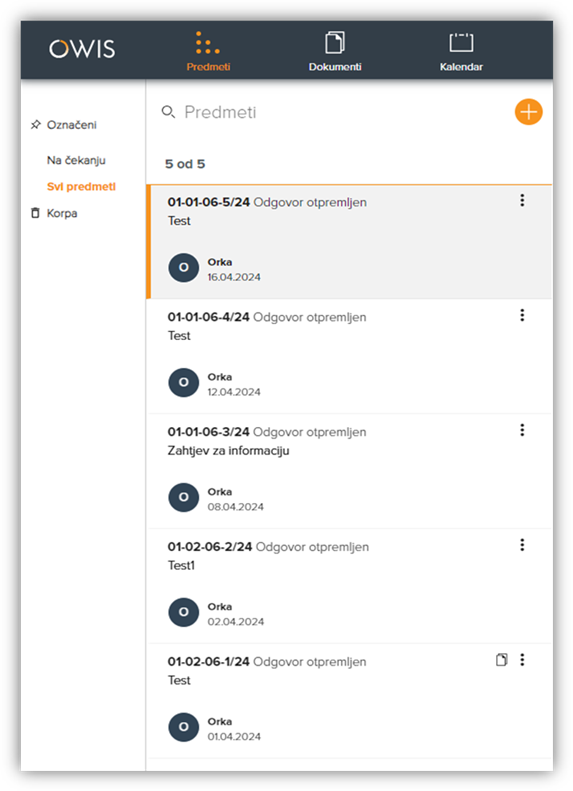
Lista predmeta je jedna od ključnih komponenti u modulu [Predmeti OWIS sistema](/predmeti/sta-je-predmet.md#definicija-predmeta). Ova lista je centralno mjesto za pregled i upravljanje svim predmetima koji su kategorizovani i filtrirani prema specifičnim kriterijumima. Prikazuje sve relevantne informacije o svakom predmetu, što korisnicima omogućava brz i efikasan pristup potrebnim podacima za daljnje akcije. Vizuelno, predmeti kojima su nazivi boldirani, indiciraju da ti predmeti do tog trenutka nisu bili pročitani/pregledani od strane trenutno prijavljenog korisnika. U gornjem desnom uglu liste predmeta nalazi se naradnžasti plus putem kojeg se pokreću novi predmeti. Detalji pokretanja novog predmeta biće pokriveni u narednim poglavljima dokumentacije.
### **Struktura elementa liste predmeta (prikaza jednog predmeta)**
Svaki predmet u listi je predstavljen sa ključnim informacijama koje mogu uključivati:
* **Broj predmeta**: Jedinstveni identifikator predmeta.
* **Status predmeta**: Trenutni status predmeta u procesnom toku.
* **Naziv predmeta**: Opisni naziv predmeta.
* **Partner**: Naziv povezanog partnera ili entiteta uključenog u predmet.
* **Datum kreiranja**: Datum kada je predmet kreiran ili registrovan u sistemu.
 **Konfiguracija prikaza elementa**
Administratori sistema imaju mogućnost da konfigurišu prikaz liste predmeta tako da uključuje dodatne podatke koji se prikupljaju unutar samog predmeta ili iz akcija koje su dio predmeta. Ova fleksibilnost u konfiguraciji omogućava da se korisnicima prilagodi prikaz prema specifičnim potrebama.
### **Pretraga i napredna pretraga**
### Pogledajte kratki video kako pretražiti predmete u OWIS-u
{% embed url="" %}
OWIS VODIČ 3# - Kako pretražiti predmete?
{% endembed %}
Na vrhu liste predmeta nalazi se alat za pretragu, predstavljen tekstualnim poljem, koji korisnicima omogućava da izvrše brzu pretragu predmeta koristeći ključne riječi. Pored toga, dostupna je i opcija napredne pretrage koja korisnicima omogućava da struktuirano pretražuju predmete koristeći specifične parametre kao što su ime predmeta, povezani partner, broj predmeta, datum kreiranja, i drugi prilagodljivi kriteriji.
**Konfiguracija prikaza elementa**
Administratori sistema imaju mogućnost da konfigurišu prikaz liste predmeta tako da uključuje dodatne podatke koji se prikupljaju unutar samog predmeta ili iz akcija koje su dio predmeta. Ova fleksibilnost u konfiguraciji omogućava da se korisnicima prilagodi prikaz prema specifičnim potrebama.
### **Pretraga i napredna pretraga**
### Pogledajte kratki video kako pretražiti predmete u OWIS-u
{% embed url="" %}
OWIS VODIČ 3# - Kako pretražiti predmete?
{% endembed %}
Na vrhu liste predmeta nalazi se alat za pretragu, predstavljen tekstualnim poljem, koji korisnicima omogućava da izvrše brzu pretragu predmeta koristeći ključne riječi. Pored toga, dostupna je i opcija napredne pretrage koja korisnicima omogućava da struktuirano pretražuju predmete koristeći specifične parametre kao što su ime predmeta, povezani partner, broj predmeta, datum kreiranja, i drugi prilagodljivi kriteriji.
 ### **Interakcija sa elementom liste (pojedinim predmetom)**
Kada korisnici odaberu pojedinačni predmet iz liste predmeta, automatski se aktivira detaljniji pregled tog predmeta, omogućavajući korisnicima da pristupe dodatnim informacijama i opcijama. Ovaj proces je ključan za efikasno upravljanje aktivnostima i akcijama koje su specifične za svaki predmet. Dodatno, kada korisnik odabere predmet, u posebnoj koloni ili panelu “Lista akcija“ prikazuju se sve akcije koje su povezane s tim predmetom. Ovo uključuje informacije o trenutnom statusu akcija, koji su koraci potrebni za daljnje procesiranje predmeta, kao i ko je odgovoran za svaku akciju.
Pored liste akcija, prikazuje se i panel ili sekcija 'Detalji Predmeta/Akcije' koja nudi detaljan uvid u selektovani predmet. Ovdje su prikazani svi relevantni podaci o predmetu, uključujući broj predmeta, naziv, povezane dokumente, rokove, kao i specifične detalje o svakoj akciji unutar tog predmeta. U ovom dijelu korisnici mogu vidjeti listu svih mogućih akcija koje se mogu izvršiti na trenutnom predmetu, što uključuje sve proceduralne korake definisane unutar sistema za taj tip predmeta.
Lista predmeta uključuje interaktivne elemente koji omogućavaju korisnicima da preduzmu različite akcije:
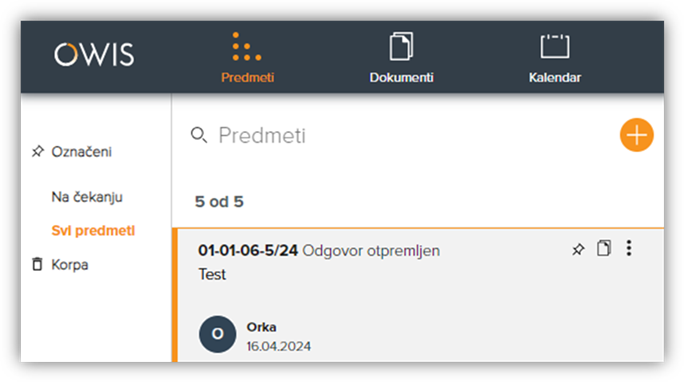
* **Označavanje predmeta**: Korisnici mogu označiti predmete za lakši pristup, a označeni predmeti se prikazuju u kategoriji "Označeni".
### **Interakcija sa elementom liste (pojedinim predmetom)**
Kada korisnici odaberu pojedinačni predmet iz liste predmeta, automatski se aktivira detaljniji pregled tog predmeta, omogućavajući korisnicima da pristupe dodatnim informacijama i opcijama. Ovaj proces je ključan za efikasno upravljanje aktivnostima i akcijama koje su specifične za svaki predmet. Dodatno, kada korisnik odabere predmet, u posebnoj koloni ili panelu “Lista akcija“ prikazuju se sve akcije koje su povezane s tim predmetom. Ovo uključuje informacije o trenutnom statusu akcija, koji su koraci potrebni za daljnje procesiranje predmeta, kao i ko je odgovoran za svaku akciju.
Pored liste akcija, prikazuje se i panel ili sekcija 'Detalji Predmeta/Akcije' koja nudi detaljan uvid u selektovani predmet. Ovdje su prikazani svi relevantni podaci o predmetu, uključujući broj predmeta, naziv, povezane dokumente, rokove, kao i specifične detalje o svakoj akciji unutar tog predmeta. U ovom dijelu korisnici mogu vidjeti listu svih mogućih akcija koje se mogu izvršiti na trenutnom predmetu, što uključuje sve proceduralne korake definisane unutar sistema za taj tip predmeta.
Lista predmeta uključuje interaktivne elemente koji omogućavaju korisnicima da preduzmu različite akcije:
* **Označavanje predmeta**: Korisnici mogu označiti predmete za lakši pristup, a označeni predmeti se prikazuju u kategoriji "Označeni".
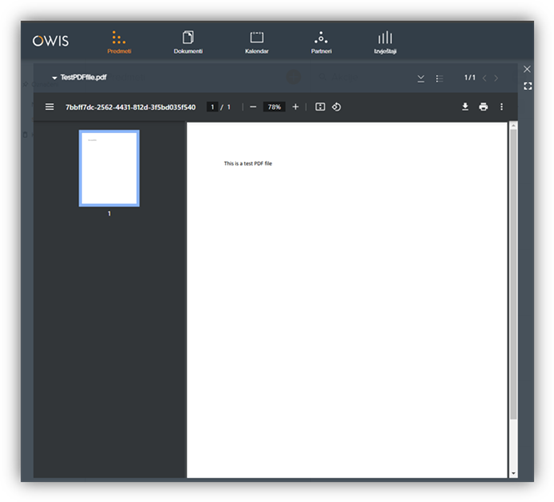
 * **Pregled dokumenata**: Klikom na ikonu dokumenta aktivira se panel za pregled svih dokumenata unutar predmeta.

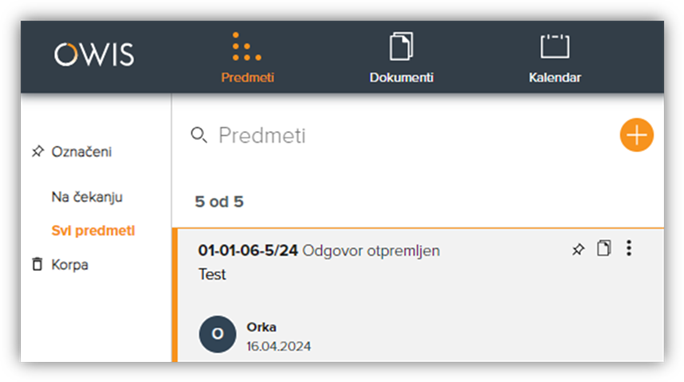
 * **Meni opcija**: Klikom na ikonu sa tri vertikalne tačke otvara se meni koji nudi opcije kao što su pregled detalja predmeta ili brisanje predmeta.
 ### **Dinamičko učitavanje i prikaz brojača**
Lista predmeta se dinamički učitava, što znači da se predmeti postepeno učitavaju kako korisnik *skroluje* kroz listu. Na vrhu liste nalazi se brojač koji pokazuje koliko je predmeta učitano u odnosu na ukupan broj predmeta u kategoriji. Ovo je korisno za praćenje progresije i osigurava da korisnici imaju pregled svih relevantnih predmeta bez preopterećenja sistema.
### **Dinamičko učitavanje i prikaz brojača**
Lista predmeta se dinamički učitava, što znači da se predmeti postepeno učitavaju kako korisnik *skroluje* kroz listu. Na vrhu liste nalazi se brojač koji pokazuje koliko je predmeta učitano u odnosu na ukupan broj predmeta u kategoriji. Ovo je korisno za praćenje progresije i osigurava da korisnici imaju pregled svih relevantnih predmeta bez preopterećenja sistema.
 ---
# Agent Instructions
This documentation is published with GitBook. GitBook is the documentation platform designed so that both humans and AI agents can read, navigate, and reason over technical content effectively. Learn more at gitbook.com.
## Querying This Documentation
If you need additional information that is not directly available in this page, you can query the documentation by asking a question.
Perform an HTTP GET request on the following URL with the `ask` and `goal` query parameters:
```
GET https://guides.owis.com/predmeti/lista-predmeta.md?ask=&goal=
```
`ask` is the immediate question: it should be specific, self-contained, and written in natural language.
`goal` is what the user is ultimately trying to achieve, the reason they need the answer. Sharing it helps GitBook give you a better, more relevant answer. A goal is most helpful when it describes the outcome the user wants rather than restating the question. For example, with `ask=how do I create an API token`, a goal like `automate deployments from our CI pipeline` lets GitBook tailor the answer to that use case.
The response will contain a direct answer to the question and relevant excerpts and sources from the documentation.
Use this mechanism when the answer is not explicitly present in the current page, you need clarification or additional context, or you want to retrieve related documentation sections.
---
# Agent Instructions
This documentation is published with GitBook. GitBook is the documentation platform designed so that both humans and AI agents can read, navigate, and reason over technical content effectively. Learn more at gitbook.com.
## Querying This Documentation
If you need additional information that is not directly available in this page, you can query the documentation by asking a question.
Perform an HTTP GET request on the following URL with the `ask` and `goal` query parameters:
```
GET https://guides.owis.com/predmeti/lista-predmeta.md?ask=&goal=
```
`ask` is the immediate question: it should be specific, self-contained, and written in natural language.
`goal` is what the user is ultimately trying to achieve, the reason they need the answer. Sharing it helps GitBook give you a better, more relevant answer. A goal is most helpful when it describes the outcome the user wants rather than restating the question. For example, with `ask=how do I create an API token`, a goal like `automate deployments from our CI pipeline` lets GitBook tailor the answer to that use case.
The response will contain a direct answer to the question and relevant excerpts and sources from the documentation.
Use this mechanism when the answer is not explicitly present in the current page, you need clarification or additional context, or you want to retrieve related documentation sections.